
Cómo desbloquear y desproteger un archivo de Excel
Si has olvidado la contraseña de una hoja de cálculo en Excel, te enseñaremos un truco para eliminarla por completo.
 EXTRATRUCOS
Para eliminar la contraseña de una hoja de cálculo de Microsoft Excel, utilizaremos una rutina que te proporcionaremos a continuación.
Al final del artículo encontrarás un archivo de ejemplo y el código listo para descargar.
1. Abre el archivo de Excel que quieres desbloquear o desproteger. (Si aparece una alerta de Vista protegida en la parte superior, pulsa sobre el botón Habilitar edición).
2. Pulsa las teclas ALT + F8, en la nueva ventana escribe “EXTRATRUCOS” y pulsa el botón Crear.
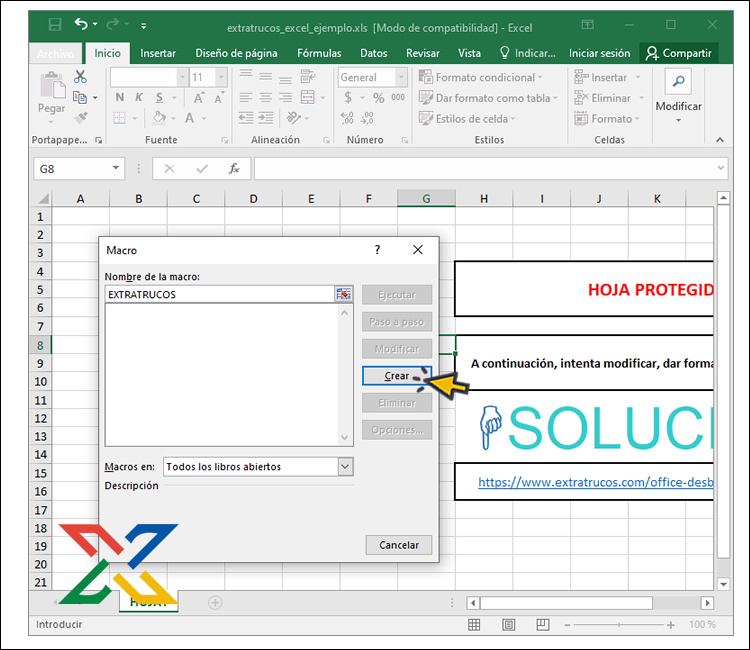
3. Se abrirá una nueva ventana, borra todo el contenido y sustituyelo por el siguiente código:
Sub breakit()
   Dim i As Integer, j As Integer, k As Integer
   Dim l As Integer, m As Integer, n As Integer
   On Error Resume Next
     For i = 65 To 66
      For j = 65 To 66
       For k = 65 To 66
        For l = 65 To 66
         For m = 65 To 66
          For i1 = 65 To 66
           For i2 = 65 To 66
            For i3 = 65 To 66
             For i4 = 65 To 66
              For i5 = 65 To 66
               For i6 = 65 To 66
                For n = 32 To 126
   ActiveSheet.Unprotect Chr(i) & Chr(j) & Chr(k) & _
      Chr(l) & Chr(m) & Chr(i1) & Chr(i2) & Chr(i3) & _
      Chr(i4) & Chr(i5) & Chr(i6) & Chr(n)
   If ActiveSheet.ProtectContents = False Then
      MsgBox "La contrasena es: " & Chr(i) & Chr(j) & _
         Chr(k) & Chr(l) & Chr(m) & Chr(i1) & Chr(i2) & Chr(i3) _
         & Chr(i4) & Chr(i5) & Chr(i6) & Chr(n)
      Exit Sub
   End If
               Next
              Next
             Next
            Next
           Next
          Next
         Next
        Next
       Next
      Next
     Next
    Next

End Sub
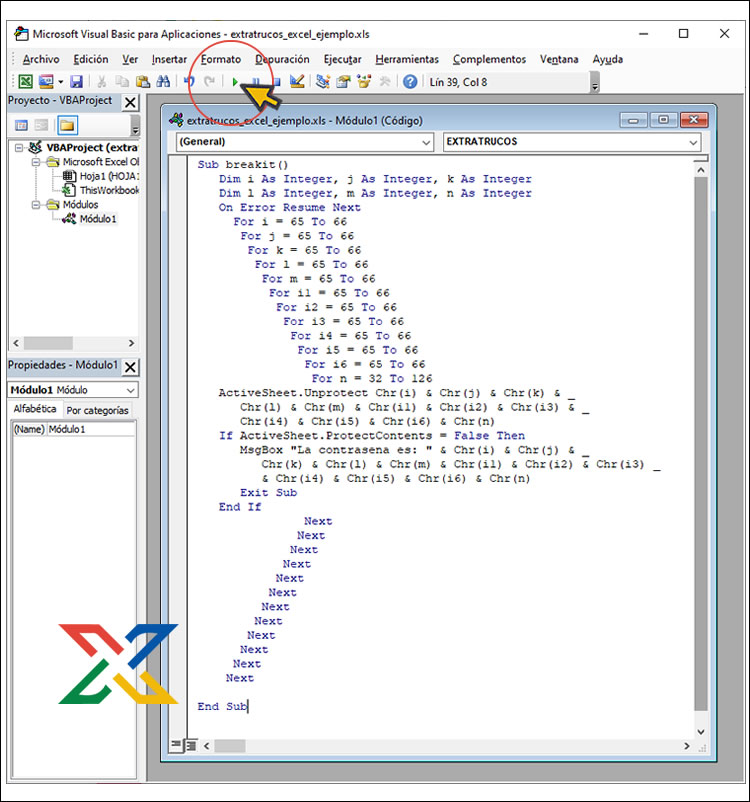
4. Pulsa el botón Ejecutar (botón de Play verde) desde la barra de herramientas.
5. Si ha salido bien, Excel nos arrojará un mensaje como, “La contraseña es: AAAAAAAAAAA”.
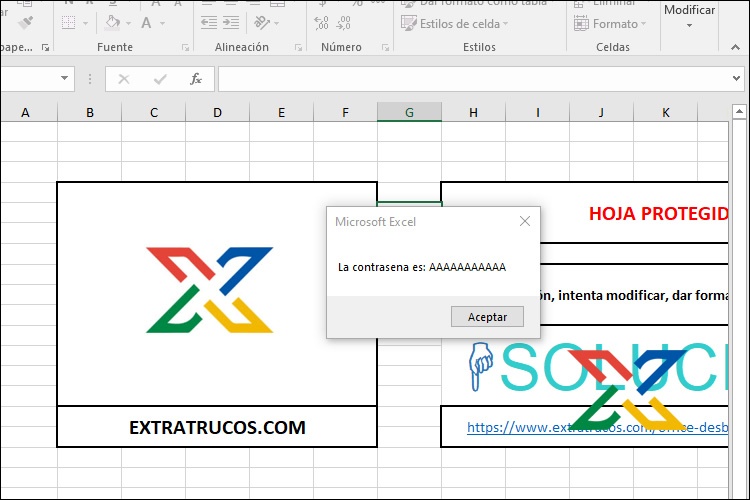
¡Lo has logrado!, a partir de ahora podrás modificar todas las celdas que estaban bloqueadas (repite el proceso por cada hoja que deseas desbloquear).
Archivos adjuntos