Cómo habilitar Telnet en Windows 10
Te mostramos todas las formas de activar el programa en Windows 10, con la ventaja de nuestro activador
 Leonardo Higa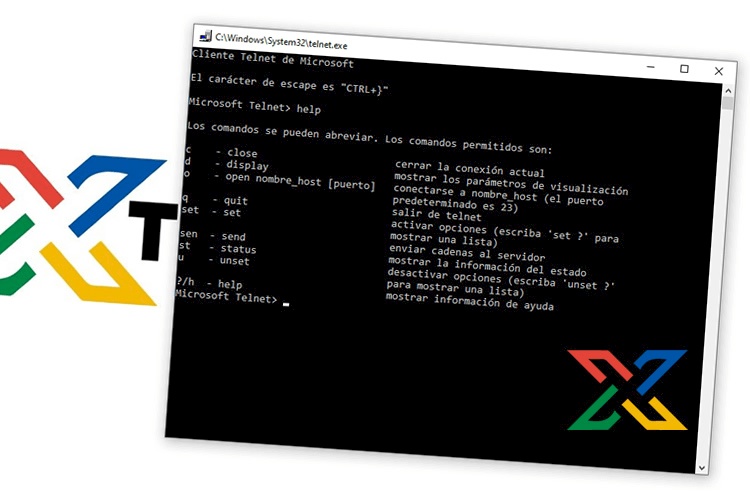
Microsoft Telnet Client —o simplemente Microsoft Telnet— es una herramienta de Windows que permite comunicarse a través del protocolo Telnet (Telecommunication Network) mediante una terminal de comandos, es decir, sin gráficos.
Telnet permite a los administradores de redes acceder remotamente a otros equipos o comunicarse con un enrutador –router, en inglés, para realizar configuraciones.
En Windows 10, el programa viene deshabilitado por defecto. En este tutorial te mostramos los diferentes métodos para activarlo.
A través del Símbolo del sistema
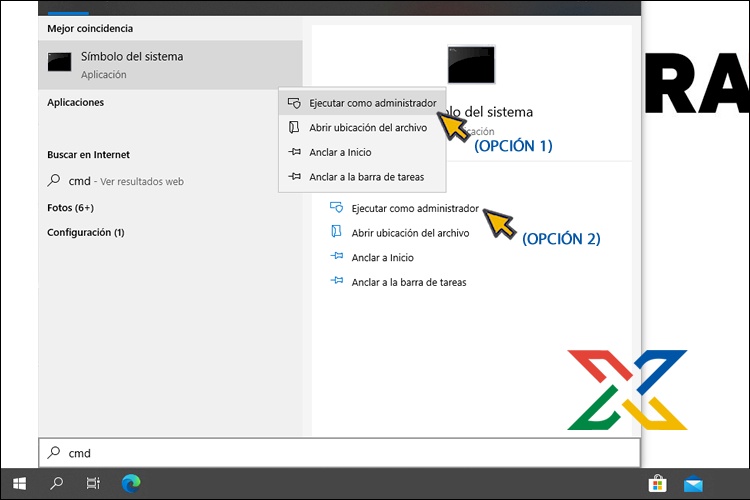
Para abrir el Símbolo del sistema, pulsa Inicio —o la tecla en el teclado— y escribe "CMD". Antes de ejecutarlo, haz clic derecho sobre la aplicación y selecciona "Ejecutar como administrador" (Opción 1). También puedes hacerlo directamente desde el menú (Opción 2), como te mostramos en la imagen.
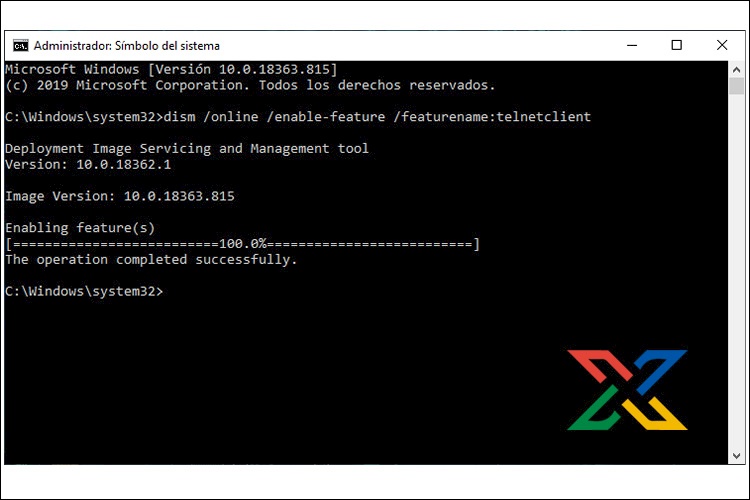
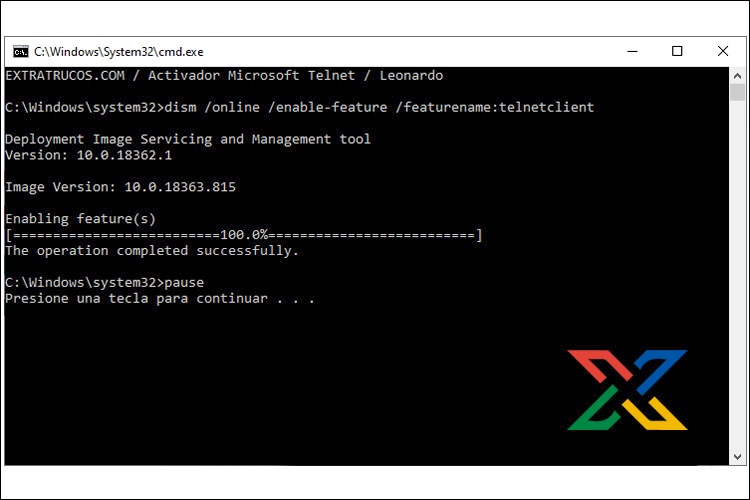
En la nueva ventana, escribe —o copia— el siguiente comando y pulsa Enter—o Entrar:
dism /online /enable-feature /featurename:telnetclient
Si deseas deshabilitar Telnet, escribe el siguiente comando:
dism /online /disable-feature /featurename:TelnetClient
¡Enhorabuena! Ahora tienes instalado Telnet.
A través del Package Manager de Windows
Pulsa simultáneamente las teclas + R
Escribe –o copia el siguiente comando y pulsa Aceptar.
pkgmgr /iu:"TelnetClient
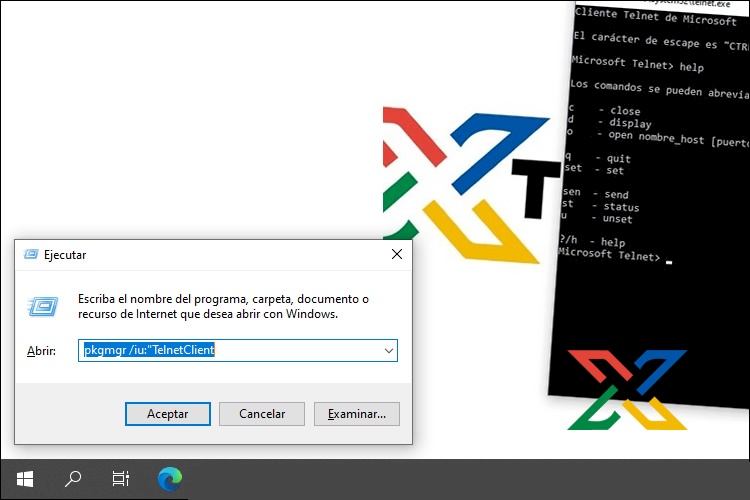
Espera unos segundos hasta que Windows instale el programa.
A través de nuestro activador
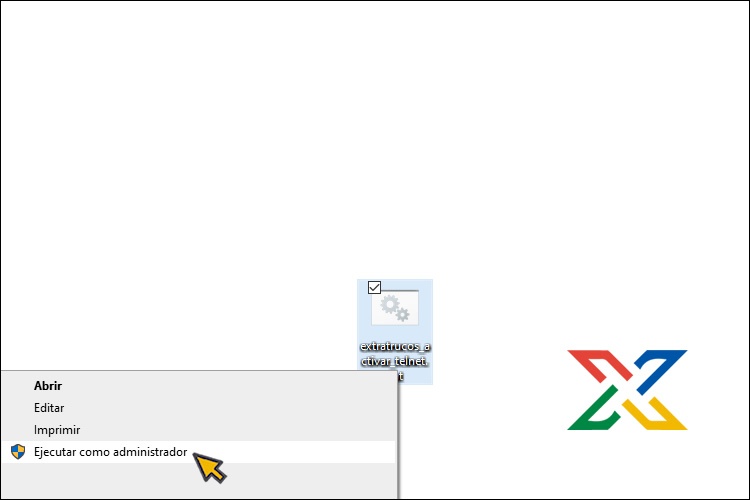
La forma más fácil: descarga el archivo adjunto, haz clic derecho sobre la aplicación y selecciona "Ejecutar como administrador". ¡Hecho!
Archivos adjuntos